Вопрос
Ну не уезжать же всем? Здесь тоже нужны СМИ и кто-то должен в них работать. Есть направления, где совершенно необязательно встраивать себя в государство.
...читать далее "Про имитации и подмены в советской журналистике"
Сергей Шинкарев [официальный сайт]
Личный сайт гуманитарного характера — тексты, стихи, песни, клипы и фильмы
Ну не уезжать же всем? Здесь тоже нужны СМИ и кто-то должен в них работать. Есть направления, где совершенно необязательно встраивать себя в государство.
...читать далее "Про имитации и подмены в советской журналистике"
Если после череды случайных нажатий в проекте появились бесконечные коричневые полосы на всех дорожках, а вы в таком состоянии, что уже не можете вспомнить, когда они включились — зажимайте Ctrl и увеличивайте масштаб волны (waveform) стрелочками (up/down).
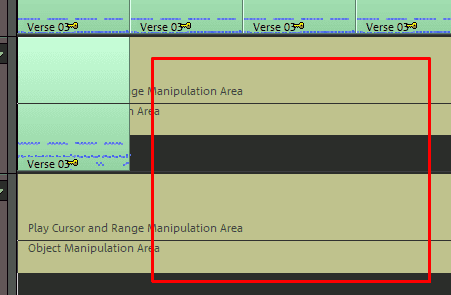
Цвет может быть другим в зависимости от используемого скина и настроек.
Вопрос, который обсуждался в марте 2021 года: одна из самых больших загадок уже много лет, перетаскивание не работает ни в одной версии программы. Все поиски в настройках безрезультатны. У Петелиных об этом ни слова. Возможно, в те времена это было мелочью, но сейчас вымораживает.
Ответ в марте 2026 года: перетаскивание работает. Следует учитывать, что даже на самых мощных ПК, в момент перетаскивания ничего не происходит, файл появляется на дорожке с лагом примерно 10-20 секунд, в зависимости от его размера.
На этом минимальные общие настройки Samplitude завершены.
Итак, у вас есть какой-нибудь микрофон. Сейчас не буду рассматривать вопрос подключения профессиональных микрофонов, распайки кабелей и т.д. Но если у вас есть динамический микрофон, например, Shure SM58 — и есть кабель для подключения его к компьютеру — воспользуйтесь ими.
На разных компьютерах разные входы. На моем ноутбуке их всего два — для наушников и для микрофона. Над ними нарисованы соответствующие пиктограммы. На стационарных компьютерах, обычно, каждый вход тоже имеет пояснение в виде рисунка. Подключаем микрофон в микрофонный вход.
Именно на этапе настройки звуковой карты часто бывают нестандартные проблемы, связанные с моделью звуковой карты, версией драйверов или операционной системы. Пишите в комментариях, если что-то не получилось — постараюсь помочь!
Подведу небольшой практический итог и поделюсь теми приемами, которые использую при нарезке звука. Если кому-то они облегчат жизнь или натолкнут на новые идеи — я буду рад. Итак, встречайте: 21 прием эффективного монтажа звука в Samplitude.
Так будет проще ориентироваться визуально. Попробуйте менять размер. Если песня в 4/4, попробуйте поставить 8/8 или 16/16 — Samplitude будет по разному рисовать сетку. Пробуйте и другой вариант — 1/4, 1/8, 1/16. Когда мне важна точность 16х нот, я всегда работаю в 16/16 или 1/16 — так нагляднее!
Чтобы включить сетку — нажимаем правой кнопкой мыши на метрической панели сверху, устанавливаем галочки «Show Grid» вверху и «Bar/Beats» внизу. Перед этим у Вас уже должен быть задан правильным темп в «Transport Control» (если это окно не отображается, нажмите Ctrl+Shift+T), а все аудио треки в проекте должны быть синхронизированы с этим темпом. Выделите всё и двигайте под сетку, если это не так.
В «Transport Control» можно менять и размер (под темпом). Если в проекте несколько темпов\размеров, то меняйте их «Tempo Map Dialog» (сегодня не буду об этом рассказывать).
Если музыка записана без метронома — этот пункт придется пропустить. Пользуйтесь метрономом — хуже не будет!
Режим Snap позволяет автоматически притягивать объекты к метрономной сетке, когда Вы их перемещаете. Это очень удобно, когда нужно сдвинуть фрагмент в другую часть проекта. Но будьте осторожны: перед передвижением одного объекта сначала выровняйте его левый край по какой-нибудь доле сетки (если Snap включен — он поможет сделать это точно). Иначе после передвижения объект неминуемо съедет из сетки. Если же Вы передвигаете группу объектов или объекты на разных дорожках одновременно — Snap будет срабатывать по левому краю самого левого объекта. Выравнивайте его перед перемещением.
Чтобы включить Snap нажмите правой кнопкой на метрической шкале, выберите «Snap to->Beat / Bars», затем установите галочку «Snap active». Последнее действие выполняется горячими клавишами «Ctrl+]». Не забудьте отключить Snap, когда закончите передвижения в целом и приступите к монтажу отдельных кусочков звука, а то он будет только мешать.
Зажатая клавиша Shift при перетаскивании заблокирует перемещение по горизонтали и позволит без сдвигов поместить объекты в другую дорожку.
Если пред перетаскиванием объектов зажать Ctrl, будет произведено копирование, а не перемещение.
Перед монтажом настройте автоматический кроссфэйд. Установите экспоненциальный режим и короткую длительность (например, 20 мс) по умолчанию. Так большинство новых разрезов\склеек будут звучать незаметно само по себе. Для этого нажмите на любую склейку в проекте правкой кнопкой мыши (склейка выглядит желтой областью на границах двух объектов), выберите «Crossfade Editor…». В появившемся окне установите «Fade In» и «Fade Out» в «Exp.», «Crossfade Length->Millisec» в «20 ms». Затем справа вверху в этом окне в «Global Settings» нажмите «Set», потом снизу «OK».
Экспоненциальное затухание одного фрагмента и появление другого воспринимается ухом более плавно, чем линейное. Хотя в некоторых случаях нужно ставить другие режимы, но в большинстве случаев — именно такие. Длительность может быть и не 20 мс, а меньше. Зависит от темпа произведения. Я подбираю длительность так, чтобы при разрезе между 8 или 16 нотами в склейку попадала только пауза, а сами ноты не затрагивались.
Если склейка внутри ноты никак не хочет звучать хорошо в экспоненциальном режиме, пробуйте изменять именно эту склейку. Ставьте кроссфэйд в режим «Cosinus» или «Sin/Cos». Пробуйте линейный и логарифмический. Пробуйте «Fade In» в одном режиме, а «Fade Out» в другом. Пробуйте при этом менять громкость одного из фрагментов. В 99% случаев можно подобрать подходящие настройки и подходящее расположение кроссфэйда.
Менее всего заметен монтаж звука, когда склейки находятся на сильных (или хотя бы ровных) долях. Удар барабана хорошо глушит изменения в солирующем звуке. Когда склейка произведена в паузе — ее обычно не слышно на любой доле, а когда склейка внутри тянущейся ноты — хорошой практикой является размещение ее на сильной доле.
Если склейку слышно, кроме настроек crossfade поможет изменение позиции склейки и изменение ее длины. Пробуйте разные варианты! Пробуйте не только перемещать место склейки, но и перемещать правую половину склейки — может быть, если подвинуть один из объектов, склейка будет звучать лучше в любом месте.
Если какая-то нота слишком коротка, растяните ее немного (или обрежьте, сохранив только само снятие). Для растягивания выберите режим «Pitch Shift / Time Stretch’ на панели инструментов сверху. Теперь тяните за нижний край объекта — он будет растягиваться или сжиматься во времени!
Старайтесь избегать тюна на склейке. Он всегда более заметен в стыках. Тюн в «relative mode» менее заметен на склейке, чем в «direct mode». Помните, что от затюненного фрагмента можно отделить склеиваемую ноту и либо отменить тюн на ней, либо тюнить ее в «relative mode». У меня часто бывает, что быстрее переписать, чем затюнить склейку.
Если фрагмент в целом звучит хорошо, перепишите только тот кусок, в котором не получилась склейка, а на остальное не тратьте время.
Меняйте масштаб отображения проекта по горизонтали и по вертикали так, чтобы было удобно работать с конкретным фрагментом. Часто бывает, что с одним проще в большом масштабе, а с другим — в маленьком.
Изменяйте масштаб внутри объектов. Для этого нажимайте «Ctrl+Стрелка ‘вверх'» или «Ctrl+Стрелка ‘вниз'». Я часто переключаю масштаб для работы с отдельными кусочками проекта. А для синхронизации окончаний слов или вдохов я увеличиваю масштаб очень сильно, так, что основной сигнал зашкаливает и появляются невидимые ранее вдохи в области тишины.
Если монтируете одну дорожку под другую, расположите сначала их рядом, а затем увеличьте масштаб, чтобы на экране не было лишних дорожек. Так будет проще и быстрее!
Отображает только верхнюю часть амплитуды сигнала. Во многих случаях это создает визуальное удобство. Настройте переключение обычного и Halve режимов на клавишу «TAB». Для этого перейдите в меню «View->VIP Display Mode->Definition …». Выберите «Drawmode 2» и установите там все галочки в такие же положения, как и в «Drawmode 1». Единственным отличием будет галочка Halve, которая должна быть включена во втором режиме и отключена в первом. Нажимайте «OK». Попробуйте нажать «TAB» — отображение поменяется. В половинном режиме можно увеличить масштаб внутри объекта еще сильнее.
Если нажать «T», объект будет разрезан в выбранной позиции. Это очень удобно делать через горячую клавишу!
Обычно я настраиваю на клавишу «D» удаление. Очень удобно — рядом с «T», все под рукой. Для настройки зайдите в меню «File->Program Preferences->Edit Keyboard Shortcurs and Menu …». Найдите тут «File->Delete->Delete», введите в «Shortcut» символ «D», нажмите «Assign». Будет произведено назначение горячей клавиши. Нажмите «OK».
Есть три основных режима мышки в проекте — «Object mode» (основной режим, для работы с объектами), «Range mode» — для выделения фрагмента объекта и «Universal mode» — комбинированный. В последнем на верхней половине дорожки доступен «Range mode», на нижней — «Object mode».
Используйте «Range mode», чтобы выделить плохую часть дорожки и тут же нажимайте «D», чтобы удалить этот фрагмент. В этом случае не нужно дополнительных действий для разрезания объекта — все произойдет автоматически! Очень удобно для скоростного монтажа.
Часто бывает, что какой-то момент очень ярко звучит по эмоциям, но не очень хорош по интонированию. Распространенной тратой времени является попытка переписать с такой же эмоцией, но чище. Чаще всего получается чище, но эмоцию уже не повторить. Не тратьте время, сразу переходите к тюну таких фрагментов, не пробуйте переписывать.
Помните, что любые неритмичные фрагменты могут быть подвинуты на нужные места! Если музыкант слабый или нет времени, берите первые же дубли и двигайте их. Нарезайте по словам или по слогам и двигайте отдельные фрагменты. Можно и укоротить, обрезать некоторые звуки…
Не пытайтесь переписать только неудачную ноту. Играйте (пойте) всю фразу, а затем просто возьмите из нее одну ноту. Попасть в отдельную ноту в середине фразы намного сложнее, чем просто спеть еще раз всё, уделив внимание только конкретному месту. Да и штрих\звукоизвлечение не всегда удается повторить для отдельной ноте такое же, как при ее исполнении внутри фразы.
Наверняка у многих есть свои наработки, приемы облегчения монтажа звука и правки дорожек. Делитесь ими в комментариях, всем будет полезно!